Что такое домашний файловый сервер (NAS) — максимально просто - «Умный Дом и решения» » Умный Дом и решения
Что такое домашний файловый сервер (NAS) — максимально просто - «Умный Дом и решения»
Что такое Умный дом — это система домашних устройств, связанных между собой и выполняющих действия по команде человека или даже без его участия, по расписанию или сигналу от датчика. Некоторые умные дома управляются через приложения и голосом через умные колонки, другие — с помощью отдельных устройств. Задачи тоже могут быть разными: повысить комфорт, сэкономить время или обеспечить безопасность..

Новинки / Производитель / Бренд / Смарт.ТВ

Что такое домашний файловый сервер (NAS) — максимально просто - «Умный Дом и решения»

  • Leapman
  • 04-апр-2019, 20:46
  • 0 комментариев
  • 2 319 просмотров

Меня почти каждый раз на мой вопрос, включать ли в проект слаботочных систем квартиры или дома файловый сервер, спрашивают, что это такое, и зачем он нужен. Обычно я отвечаю, что если нет понимания того, что это такое, то он и не нужен. Но всё же постараюсь как можно подробнее описать его преимущества, так как штука очень полезная, но надо уметь его использовать.

Файловый сервер (он же NAS, Network Area Storage) — это отдельное устройство размером от небольшой коробочки (вроде толстой книги) до системного блока компьютера. Он представляет собой специализированный компьютер, выполняющий задачу хранения данных на установленных в нём жестких дисках, одном или нескольких.

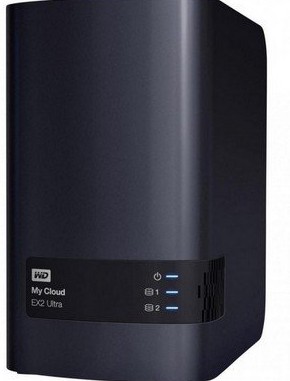
Вот достаточно недорогой, компактный и популярный файловый сервер Western Digital на 2 жестких диска.

Что такое домашний файловый сервер (NAS) — максимально просто - «Умный Дом и решения»

Его можно поставить на полку, убрать в тумбу с техникой или поставить в слаботочный шкаф. Внутри у него два обычный 3.5-дюймовых (либо ноутбучных 2.5-дюймовых) жестких диска, на передней панели индикация их наличия и корректной работы. Сзади порт USB и порт Ethernet для подключения к локальной сети. Подключение к локальной сети обязательно для файлового сервера. В этой модели для установки жестких дисков нужно снять корпус устройства и поставить внутрь диск на специальные крепления.

Есть модели файловых серверов, работающие по Wi-Fi, но с учётом того, что объём передаваемых данных довольно большой, использовать такой способ подключения не рекомендуется, получится медленно.

Несколько жёстких дисков устанавливаются не только для увеличения объёма хранения, но и для надёжности. Технология записи данных на несколько жёстких дисков с увеличением надёжности хранения данных называется RAID. Эта технология направлена на то, чтобы при выходе из строя одного из дисков, данные могли бы быть восстановлены. Либо на самом простом уровне, называемом RAID 0, сервер будет просто писать на установленные в него диски по очереди, равномерно нагружая их, чтобы увеличить срок работы дисков.

RAID 1 — это запись на два диска одной и той же информации, то есть, получаются два одинаковых диска. Один вышел из строя — второй остался.

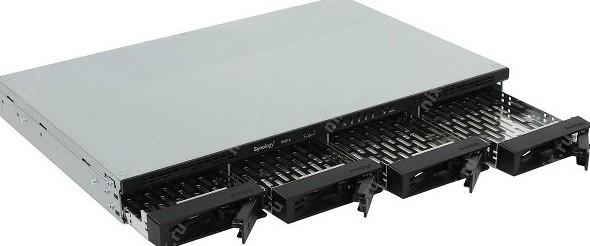
Вот более профессиональный файловый сервер Synology Rack Station для установки в 19-дюймовый слаботочный шкаф.

Это модель уже на 4 жестких диска, они могут доставаться с помощью салазок с передней панели.

Вообще, есть модели файловых серверов на количество дисков от 1 до 16.

Также серверы отличаются (кроме количества дисков и размера) мощностью встроенного процессора и количеством оперативной памяти. Эти параметры влияют на то, насколько быстро сможет работать сервер, особенно под большой нагрузкой.

У NAS может быть HDMI выход, тогда его можно будет использовать в качестве медиаплеера, установив рядом с телевизором.

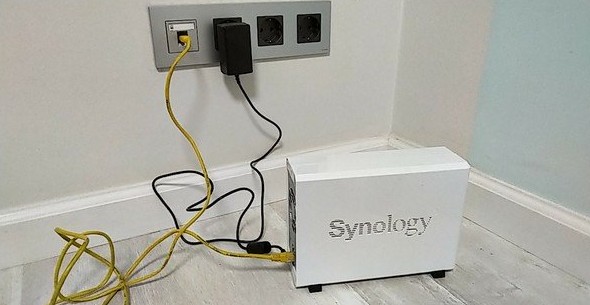
Для примера настройки возьму маленький 1-дисковый сервер Synology. Он, кстати, стоит порядка 11 тысяч рублей. Подключаю его к локальной сети и к розетке.

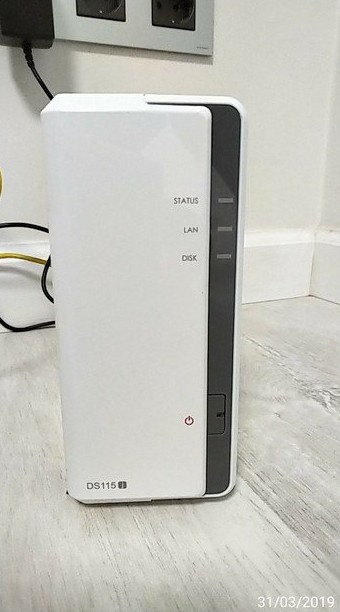
Спереди индикаторы работы, сети и наличия диска.

Внутрь сервера устанавливается жёсткий диск SATA. В эту модель ноутбучный жесткий диск поставить можно, но он не будет там нормально держаться, диск может выпасть легко. Разве что для теста можете так сделать.

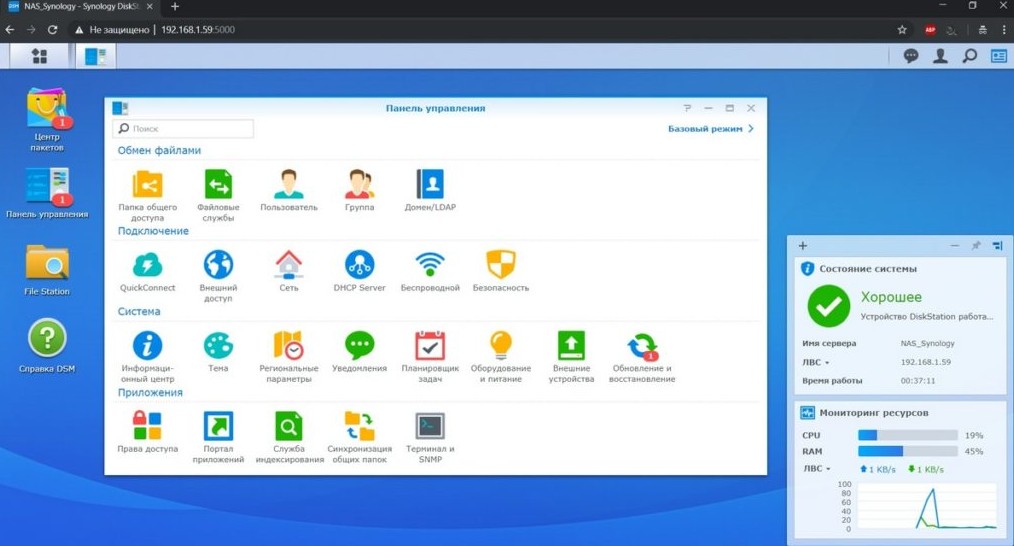
На сервер захожу через браузер по IP адресу, ввожу логин и пароль. Панель администрирования у файловых серверов Synology очень удобная и красивая.

У всех серверов Synology одинаковый интерфейс. Настроек громадное количество. Можно работать с файлами на сервере прямо из интерфейса. Прошивка периодически обновляется сама или вручную. Можно создавать разных пользователей с разными правами доступа.

Можно устанавливать приложения из специального магазина. Среди самых необходимых программы для просмотра разных файлов и программа для работы с торрентами. Торренты действительно очень удобные, можно передавать программе торрент-файлы, она будет их скачивать на сервер. Можно загружать не только торренты, но и обычные файлы по ссылкам.

Работать с сервером можно не только из локальной сети, но и удалённо, для этого есть поддержка различных сервисов удалённого доступа. Есть приложение для смартфонов.

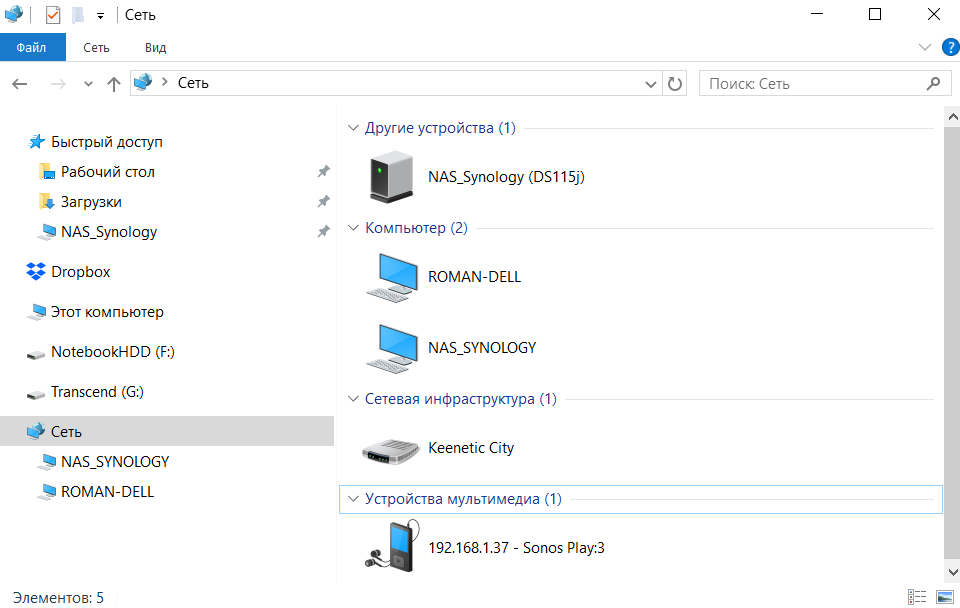
Для полноценной работы с сервером задаём его сетевое имя, и он отображается в перечне устройств локальной сети. Вот так выглядит в Windows:

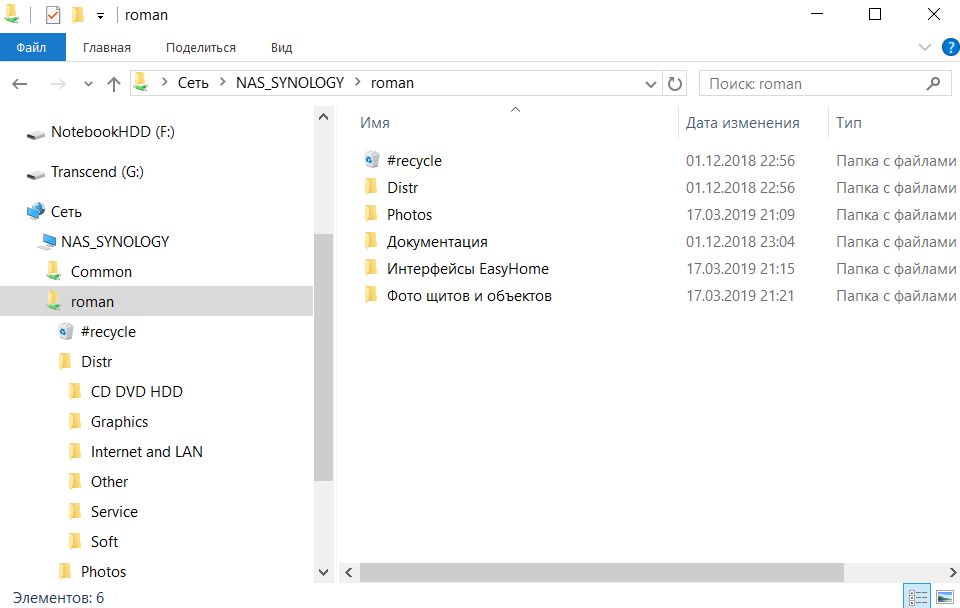
Устройство NAS_Synology — это как раз наш сервер. Для входа на него потребуется ввести логин и пароль, пользователи создаются через панель администратора. Можно настроить доступ разных пользователей к разным папкам, то есть, введя свои логин и пароль мы видим только те папки, к которым разрешён доступ. Можно давать права только на просмотр, можно на просмотр и запись. Что угодно можно. Вот я захожу через обычный Проводник и вижу файлы на сервере.

Чем файловый сервер принципиально отличается от внешнего жесткого диска, который подключается по USB?

  • внешний жесткий диск надо подключать в USB, а сервер не надо, если он уже подключен к сети
  • в сервер можно установить несколько дисков, будет больше объём данных, можно добавить по USB ещё диск или флешку
  • сервер может работать с дисками в режиме RAID, что позволит не потерять данные при выходе из строя одного диска (если, конечно, диск не всего один).
  • к серверу имеют доступ сразу все пользователи сети, у которых есть пароль
  • к серверу можно настроить удалённый доступ через интернет
  • сервер умеет сам скачивать на себя торренты
  • на сервер можно поставить программное обеспечение для записи картинки с видеокамер
  • сервер можно поставить в специальном месте, где он будет, во-первых, в безопасности от падения или повреждения, во-вторых, в безопасности от кражи

Зачем используется файловый сервер?

  • хранить личные документы (получаем личное «облако»)
  • хранить музыку, фильмы, личный фотоархив и видеоархив. С приходом различных сервисов уже нет смысла хранить у себя общедоступные фильмы и музыку, но всегда есть личные записи и редкости, которых сложно найти в общем доступе.
  • скачивать торренты
  • обеспечивать отказоустойчивость

Разумеется, если у вас все данные синхронизируются с облачным сервером, которому вы полностью доверяете, а перебоев с интернетом нет, то файловый сервер и не нужен. Но часто может быть очень полезен.

Телевизоры со SmartTV и все медиаплееры (Apple TV, DUNE) умеют воспроизводить видеофайлы, хранящиеся на сервере, а сетевые аудиосистемы типа Sonos могут играть оттуда музыку.

Чем файловый сервер хуже переносного жесткого диска? Во-первых, нужно немного повозиться с настройкой, во-вторых, несколько дороже, в-третьих, неудобно брать с собой. NAS для стационарной установки.

Для нормальной работы с файловым сервером нужна качественная гигабитная локальная сеть, так что выбирайте хороший роутер.

Никак специально подключать телевизор к файловому серверу не нужно. Важно, чтоб телевизор был подключен к компьютерной сети квартиры (к роутеру) и NAS был к ней подключен. Тогда телевизор увидит NAS, и они будут совместно работать.

Меня почти каждый раз на мой вопрос, включать ли в проект слаботочных систем квартиры или дома файловый сервер, спрашивают, что это такое, и зачем он нужен. Обычно я отвечаю, что если нет понимания того, что это такое, то он и не нужен. Но всё же постараюсь как можно подробнее описать его преимущества, так как штука очень полезная, но надо уметь его использовать. Файловый сервер (он же NAS, Network Area Storage) — это отдельное устройство размером от небольшой коробочки (вроде толстой книги) до системного блока компьютера. Он представляет собой специализированный компьютер, выполняющий задачу хранения данных на установленных в нём жестких дисках, одном или нескольких. Вот достаточно недорогой, компактный и популярный файловый сервер Western Digital на 2 жестких диска. Его можно поставить на полку, убрать в тумбу с техникой или поставить в слаботочный шкаф. Внутри у него два обычный 3.5-дюймовых (либо ноутбучных 2.5-дюймовых) жестких диска, на передней панели индикация их наличия и корректной работы. Сзади порт USB и порт Ethernet для подключения к локальной сети. Подключение к локальной сети обязательно для файлового сервера. В этой модели для установки жестких дисков нужно снять корпус устройства и поставить внутрь диск на специальные крепления. Есть модели файловых серверов, работающие по Wi-Fi, но с учётом того, что объём передаваемых данных довольно большой, использовать такой способ подключения не рекомендуется, получится медленно. Несколько жёстких дисков устанавливаются не только для увеличения объёма хранения, но и для надёжности. Технология записи данных на несколько жёстких дисков с увеличением надёжности хранения данных называется RAID. Эта технология направлена на то, чтобы при выходе из строя одного из дисков, данные могли бы быть восстановлены. Либо на самом простом уровне, называемом RAID 0, сервер будет просто писать на установленные в него диски по очереди, равномерно нагружая их, чтобы увеличить срок работы дисков. RAID 1 — это запись на два диска одной и той же информации, то есть, получаются два одинаковых диска. Один вышел из строя — второй остался. Вот более профессиональный файловый сервер Synology Rack Station для установки в 19-дюймовый слаботочный шкаф. Это модель уже на 4 жестких диска, они могут доставаться с помощью салазок с передней панели. Вообще, есть модели файловых серверов на количество дисков от 1 до 16. Также серверы отличаются (кроме количества дисков и размера) мощностью встроенного процессора и количеством оперативной памяти. Эти параметры влияют на то, насколько быстро сможет работать сервер, особенно под большой нагрузкой. У NAS может быть HDMI выход, тогда его можно будет использовать в качестве медиаплеера, установив рядом с телевизором. Для примера настройки возьму маленький 1-дисковый сервер Synology. Он, кстати, стоит порядка 11 тысяч рублей. Подключаю его к локальной сети и к розетке. Спереди индикаторы работы, сети и наличия диска. Внутрь сервера устанавливается жёсткий диск SATA. В эту модель ноутбучный жесткий диск поставить можно, но он не будет там нормально держаться, диск может выпасть легко. Разве что для теста можете так сделать. На сервер захожу через браузер по IP адресу, ввожу логин и пароль. Панель администрирования у файловых серверов Synology очень удобная и красивая. У всех серверов Synology одинаковый интерфейс. Настроек громадное количество. Можно работать с файлами на сервере прямо из интерфейса. Прошивка периодически обновляется сама или вручную. Можно создавать разных пользователей с разными правами доступа. Можно устанавливать приложения из специального магазина. Среди самых необходимых программы для просмотра разных файлов и программа для работы с торрентами. Торренты действительно очень удобные, можно передавать программе торрент-файлы, она будет их скачивать на сервер. Можно загружать не только торренты, но и обычные файлы по ссылкам. Работать с сервером можно не только из локальной сети, но и удалённо, для этого есть поддержка различных сервисов удалённого доступа. Есть приложение для смартфонов. Для полноценной работы с сервером задаём его сетевое имя, и он отображается в перечне устройств локальной сети. Вот так выглядит в Windows: Устройство NAS_Synology — это как раз наш сервер. Для входа на него потребуется ввести логин и пароль, пользователи создаются через панель администратора. Можно настроить доступ разных пользователей к разным папкам, то есть, введя свои логин и пароль мы видим только те папки, к которым разрешён доступ. Можно давать права только на просмотр, можно на просмотр и запись. Что угодно можно. Вот я захожу через обычный Проводник и вижу файлы на сервере. Чем файловый сервер принципиально отличается от внешнего жесткого диска, который подключается по USB? внешний жесткий диск надо подключать в USB, а сервер не надо, если он уже подключен к сети в сервер можно установить несколько дисков, будет больше объём данных, можно добавить по USB ещё диск или флешку сервер может работать с дисками в режиме RAID, что позволит не потерять данные при выходе из строя одного диска (если, конечно, диск не всего один). к серверу имеют доступ сразу все пользователи сети, у которых есть пароль к серверу можно настроить удалённый доступ через интернет сервер умеет сам скачивать на себя торренты на сервер можно поставить программное обеспечение для записи картинки с видеокамер сервер можно поставить в специальном месте, где он будет, во-первых, в безопасности от падения или повреждения, во-вторых, в безопасности от кражи Зачем используется файловый сервер? хранить личные документы (получаем личное «облако») хранить музыку, фильмы, личный фотоархив и видеоархив. С приходом различных сервисов уже нет смысла хранить у себя общедоступные фильмы и музыку, но всегда есть личные записи и редкости, которых сложно найти в общем доступе. скачивать торренты обеспечивать отказоустойчивость Разумеется, если у вас все данные синхронизируются с облачным сервером, которому вы полностью доверяете, а перебоев с интернетом нет, то файловый сервер и не нужен. Но часто может быть очень полезен. Телевизоры со SmartTV и все медиаплееры (Apple TV, DUNE) умеют воспроизводить видеофайлы, хранящиеся на сервере, а сетевые аудиосистемы типа Sonos могут играть оттуда музыку. Чем файловый сервер хуже переносного жесткого диска? Во-первых, нужно немного повозиться с настройкой, во-вторых, несколько дороже, в-третьих, неудобно брать с собой. NAS для стационарной установки. Для нормальной работы с файловым сервером нужна качественная гигабитная локальная сеть, так что выбирайте хороший роутер. Никак специально подключать телевизор к файловому серверу не нужно. Важно, чтоб телевизор был подключен к компьютерной сети квартиры (к роутеру) и NAS был к ней подключен. Тогда телевизор увидит NAS, и они будут совместно работать.

Цитирование статьи, картинки - фото скриншот - Rambler News Service.
Иллюстрация к статье - Яндекс. Картинки.
Есть вопросы. Напишите нам.
Общие правила  поведения на сайте.
Меня почти каждый раз на мой вопрос, включать ли в проект слаботочных систем квартиры или дома файловый сервер, спрашивают, что это такое, и зачем он нужен. Обычно я отвечаю, что если нет понимания того, что это такое, то он и не нужен. Но всё же постараюсь как можно подробнее описать его преимущества, так как штука очень полезная, но надо уметь его использовать. Файловый сервер (он же NAS, Network Area Storage) — это отдельное устройство размером от небольшой коробочки (вроде толстой книги) до системного блока компьютера. Он представляет собой специализированный компьютер, выполняющий задачу хранения данных на установленных в нём жестких дисках, одном или нескольких. Вот достаточно недорогой, компактный и популярный файловый сервер Western Digital на 2 жестких диска. Его можно поставить на полку, убрать в тумбу с техникой или поставить в слаботочный шкаф. Внутри у него два обычный 3.5-дюймовых (либо ноутбучных 2.5-дюймовых) жестких диска, на передней панели индикация их наличия и корректной работы. Сзади порт USB и порт Ethernet для подключения к локальной сети. Подключение к локальной сети обязательно для файлового сервера. В этой модели для установки жестких дисков нужно снять корпус устройства и поставить внутрь диск на специальные крепления. Есть модели файловых серверов, работающие по Wi-Fi, но с учётом того, что объём передаваемых данных довольно большой, использовать такой способ подключения не рекомендуется, получится медленно. Несколько жёстких дисков устанавливаются не только для увеличения объёма хранения, но и для надёжности. Технология записи данных на несколько жёстких дисков с увеличением надёжности хранения данных называется RAID. Эта технология направлена на то, чтобы при выходе из строя одного из дисков, данные могли бы быть восстановлены. Либо на самом простом уровне, называемом RAID 0, сервер будет просто писать на установленные в него диски по очереди, равномерно нагружая их, чтобы увеличить срок работы дисков. RAID 1 — это запись на два диска одной и той же информации, то есть, получаются два одинаковых диска. Один вышел из строя — второй остался. Вот более профессиональный файловый сервер Synology Rack Station для установки в 19-дюймовый слаботочный шкаф. Это модель уже на 4 жестких диска, они могут доставаться с помощью салазок с передней панели. Вообще, есть модели файловых серверов на количество дисков от 1 до 16. Также серверы отличаются (кроме количества дисков и размера) мощностью встроенного процессора и количеством оперативной памяти. Эти параметры влияют на то, насколько быстро сможет работать сервер, особенно под большой нагрузкой. У NAS может быть HDMI выход, тогда его можно будет использовать в качестве медиаплеера, установив рядом с телевизором. Для примера настройки возьму маленький 1-дисковый сервер Synology. Он, кстати, стоит порядка 11 тысяч рублей. Подключаю его к локальной сети и к розетке. Спереди индикаторы работы, сети и наличия диска. Внутрь сервера устанавливается жёсткий диск SATA. В эту модель ноутбучный жесткий диск поставить можно, но он не будет там нормально держаться, диск может выпасть легко. Разве что для теста можете так сделать. На сервер захожу через браузер по IP адресу, ввожу логин и пароль. Панель администрирования у файловых серверов Synology очень удобная и красивая. У всех серверов Synology одинаковый интерфейс. Настроек громадное количество. Можно работать с файлами на сервере прямо из интерфейса. Прошивка периодически обновляется сама или вручную. Можно создавать разных пользователей с разными правами доступа. Можно устанавливать приложения из специального магазина. Среди самых необходимых программы для просмотра разных файлов и программа для работы с торрентами. Торренты действительно очень удобные, можно передавать программе торрент-файлы, она будет их скачивать на сервер. Можно загружать не только торренты, но и обычные файлы по ссылкам. Работать с сервером можно не только из локальной сети, но и удалённо, для этого есть поддержка различных сервисов удалённого доступа. Есть приложение для смартфонов. Для полноценной работы с сервером задаём его сетевое имя, и он отображается в перечне устройств локальной сети. Вот так выглядит в Windows: Устройство NAS_Synology — это как раз наш сервер. Для входа на него потребуется ввести логин и пароль, пользователи создаются через панель администратора. Можно настроить доступ разных пользователей к разным папкам, то есть, введя свои логин и пароль мы видим только те папки, к которым разрешён доступ. Можно давать права только на просмотр, можно на просмотр и запись. Что угодно можно. Вот я захожу через обычный Проводник и вижу файлы на сервере. Чем файловый сервер принципиально отличается от внешнего жесткого диска, который подключается по USB? внешний жесткий диск надо подключать в USB, а сервер не надо, если он уже подключен к сети в сервер можно установить несколько дисков, будет больше объём данных, можно добавить по USB ещё диск или флешку сервер может работать с дисками в режиме RAID, что позволит не потерять данные при выходе из строя одного диска (если, конечно, диск не всего один). к серверу имеют доступ сразу все пользователи сети, у которых есть пароль к серверу можно настроить удалённый доступ через интернет сервер умеет сам скачивать на себя торренты на сервер можно поставить программное обеспечение для записи картинки с видеокамер сервер можно поставить в специальном месте, где он будет, во-первых, в безопасности от падения или повреждения, во-вторых, в безопасности от кражи Зачем используется файловый сервер? хранить личные документы (получаем личное «облако») хранить музыку, фильмы, личный фотоархив и видеоархив. С приходом различных сервисов уже нет смысла хранить у себя общедоступные фильмы и музыку, но всегда есть личные записи и редкости, которых сложно найти в общем доступе. скачивать торренты обеспечивать отказоустойчивость Разумеется, если у вас все данные синхронизируются с облачным сервером, которому вы полностью доверяете, а перебоев с интернетом нет, то файловый сервер и не нужен. Но часто может быть очень полезен. Телевизоры со SmartTV и все медиаплееры (Apple TV, DUNE) умеют воспроизводить видеофайлы, хранящиеся на сервере, а сетевые аудиосистемы типа Sonos могут играть оттуда музыку. Чем файловый сервер хуже переносного жесткого диска? Во-первых, нужно немного повозиться с настройкой, во-вторых, несколько дороже, в-третьих, неудобно брать с собой. NAS для стационарной установки. Для нормальной работы с файловым сервером нужна качественная гигабитная локальная сеть, так что выбирайте хороший роутер. Никак специально подключать телевизор к файловому серверу не нужно. Важно, чтоб телевизор был подключен к компьютерной сети квартиры (к роутеру) и NAS был к ней подключен. Тогда телевизор увидит NAS, и они будут совместно работать.


Комментарии (0)
img
Салют, жизнь становится проще - «Умный Дом»

26 Июл Шторами умного дома Aqara теперь можно управлять через виртуальных ассистентов Салют. Дом становится удобнее и современнее. Сегодня мы

Категории сайта
Разное

Производитель и новинки производства

Это не только возможность управлять лампочкой со смартфона, а слаженная, незаметная для Вас, работа всех систем дома как инструментов в оркестре.
       
img
Производитель / Zigbee / Aqara / Новинки / Умные Решения
Aqara выпустила новый термостат с поддержкой Matter - «Умный Дом и решения»

Aqara выпустила термостат Thermostat Hub W200. Это первый термостат компании, который разработан для рынка Северной Америки. Устройство объединяет

img
Новинки / Умный Дом и решения / Производитель / Умная Лампочка / Бренд / Смарт.ТВ / Zigbee / СБЕР / Умные Решения / Умное Реле
Умный дом EKF: всё, что нужно для автоматизации и безопасности жилья - «Умный Дом и решения»

Сегодня мы расскажем вам об «Умном доме» бренда EKF. Раньше мы уже делали пару обзоров умных гаджетов этого бренда, но с тех пор у них появились

img
Производитель / Новинки / Умные Решения
Представлен Matter 1.5.1 для камер. Что нового? - «Умный Дом и решения»

Альянс стандартов подключения (CSA) выпустил небольшое обновление спецификации - Matter 1.5.1. Апдейт улучшает недавно представленные функции из

img
Новинки / Xiaomi / Смарт.ТВ / Производитель / Умный Дом и решения / Умные Решения
Xiaomi показала домашнюю камеру с 12-кратным зумом и функцией ночного видения - «Умный Дом и решения»

Компания Xiaomi представила новую камеру Smart Camera 4 Max AI Zoom Edition. По мнению разработчиков, устройство является самой продвинутой умной

img
Новинки / Бренд / Sprut.hub / Умный Дом и решения / Производитель / Смарт.ТВ
Обновление программного обеспечения Wirenboard wb-2602 - «Умный Дом и решения»

Кажется неинтересным просто переписывать новости разработки с сайта Wirenboard, но в этом обновлении столько классного, что я хотел бы это сделать.

img
Новинки / Смарт.ТВ / Xiaomi / Производитель / Умный Дом и решения / Умные Решения
Домашняя камера Smart Camera 4 Max AI Zoom Edition от Xiaomi выглядит просто потрясающе - «Умный Дом и решения»

Xiaomi представила новую камеру для домашнего видеонаблюдения — Smart Camera 4 Max AI Zoom Edition с функцией ночного зрения. Устройство выделяется

  • Ford
  • 3-04-2026, 11:05
  • 14
Top.Mail.Ru